Liste Des Contrats
Module Contrats – Registre et Initialisation des Engagements
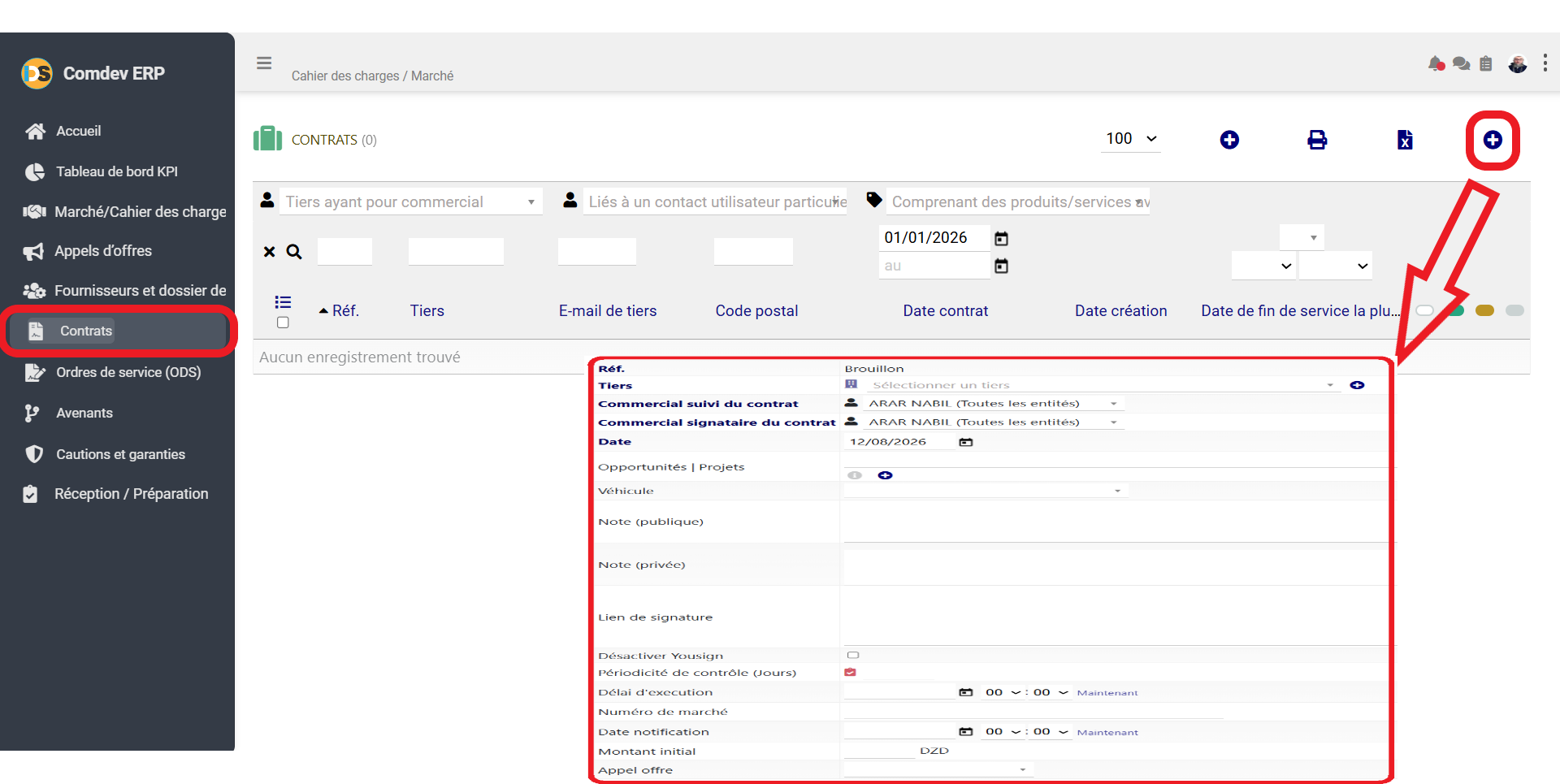
Guide d'utilisation de la console de gestion des contrats de Comdev ERP. Cet écran centralise le suivi de vos accords commerciaux, intègre des filtres avancés par types de tiers ou produits, et met à disposition un formulaire de création rapide pour l'enregistrement de nouveaux marchés en Dinars Algériens (DZD).
1. Fonctionnalités et Vue d'ensemble
L'écran Contrats gère le cycle de vie complet des engagements contractuels de l'entreprise (clients ou fournisseurs). Il permet d'auditer les dates clés d'exécution, d'encadrer les montants financiers initiaux et de lier chaque document à un projet global ou à un appel d'offres spécifique.
Éléments Clés de l'Interface
- Registre Supérieur : Table de données dynamique listant les contrats existants, dotée d'un compteur global (actuellement
CONTRATS (0)) et d'outils de recherche multicritères. - Formulaire de Saisie Rapide (En surbrillance) : Déclenché par le bouton d'ajout +, il permet de configurer les métadonnées juridiques et financières sans quitter le contexte du module.
- Suivi Commercial : Attribution distincte des rôles de suivi commercial et de signataire pour une traçabilité optimale des comptes.
Chemin d'accès
Comdev ERP → Menu Latéral → Contrats
2. Dictionnaire des données (Filtres & Formulaire)
L'exploitation de ce module repose sur les structures de données suivantes :
A. Filtres du Registre Général
| Critère de Filtre | Description & Utilité Système |
|---|---|
| Tiers ayant pour commercial | Isole les contrats selon le gestionnaire commercial rattaché à la fiche du tiers. |
| Liés à un contact utilisateur particulier | Filtre les contrats affectés à un collaborateur interne spécifique. |
| Comprenant des produits/services av... | Recherche ciblée basée sur la nature des prestations vendues ou achetées. |
| Période (Date contrat / Date création) | Sélecteurs calendaires permettant de borner l'affichage sur des fenêtres temporelles précises. |
B. Formulaire de Création / Modification
| Champ / Libellé | Type de Saisie | Rôle & Comportement Applicatif |
|---|---|---|
| Réf. | Lecture seule initialement | Affiche le statut temporaire du document (ex : Brouillon) avant l'attribution de la référence séquentielle définitive. |
| Tiers | Menu déroulant obligatoire | Associe le contrat à une entité externe (Client ou Fournisseur). Le bouton bleu + permet de créer un tiers à la volée. |
| Commercial (Suivi / Signataire) | Sélections d'utilisateurs | Définit les collaborateurs en charge de l'exécution commerciale et de la signature formelle de l'acte (ex: ARAR NABIL). |
| Date | Composant Calendrier | Date d'effet ou de signature juridique du contrat (initialisée par défaut à la date du jour). |
| Opportunités | Projets | Liaison contextuelle | Permet de rattacher ce document à une opportunité d'affaire ou un projet afin d'en consolider les coûts et bénéfices. |
| Notes (Publique / Privée) | Zones de texte libre | • Note publique : Destinée à figurer sur les impressions ou partagée avec le tiers. • Note privée : Exclusivement réservée aux annotations de l'équipe interne. |
| Désactiver Yousign | Case à cocher (Checkbox) | Si cochée, désactive le circuit de signature électronique intégrée pour ce contrat spécifique. |
| Délais d'exécution / Date notification | Champs Date et Heure | Jalons indispensables fixant le cadre chronologique de livraison des prestations et la date de notification officielle. |
| Montant initial | Champ numérique (Devise DZD) | Assise financière du contrat exprimée en Dinars Algériens (DZD). |
| Appel offre | Menu déroulant contextuel | Permet de spécifier si ce contrat découle directement d'un appel d'offres précédemment instruit dans le système. |
3. Outils transversaux et Actions
🔵 Bouton d'Ajout Majeur "+"
Situé en haut à droite du tableau de bord, ce raccourci déclenche l'ouverture instantanée du panneau de configuration de contrat mis en évidence par la flèche rouge.
🖨️ Impression & PDF
Permet d'extraire la vue tabulaire en cours ou les fiches synthétiques des contrats sous format imprimable conforme aux exigences de reporting.
🗃️ Extraction Excel
Exporte l'ensemble des lignes filtrées directement vers un tableur au format .xlsx pour des besoins d'analyses comptables approfondies.